
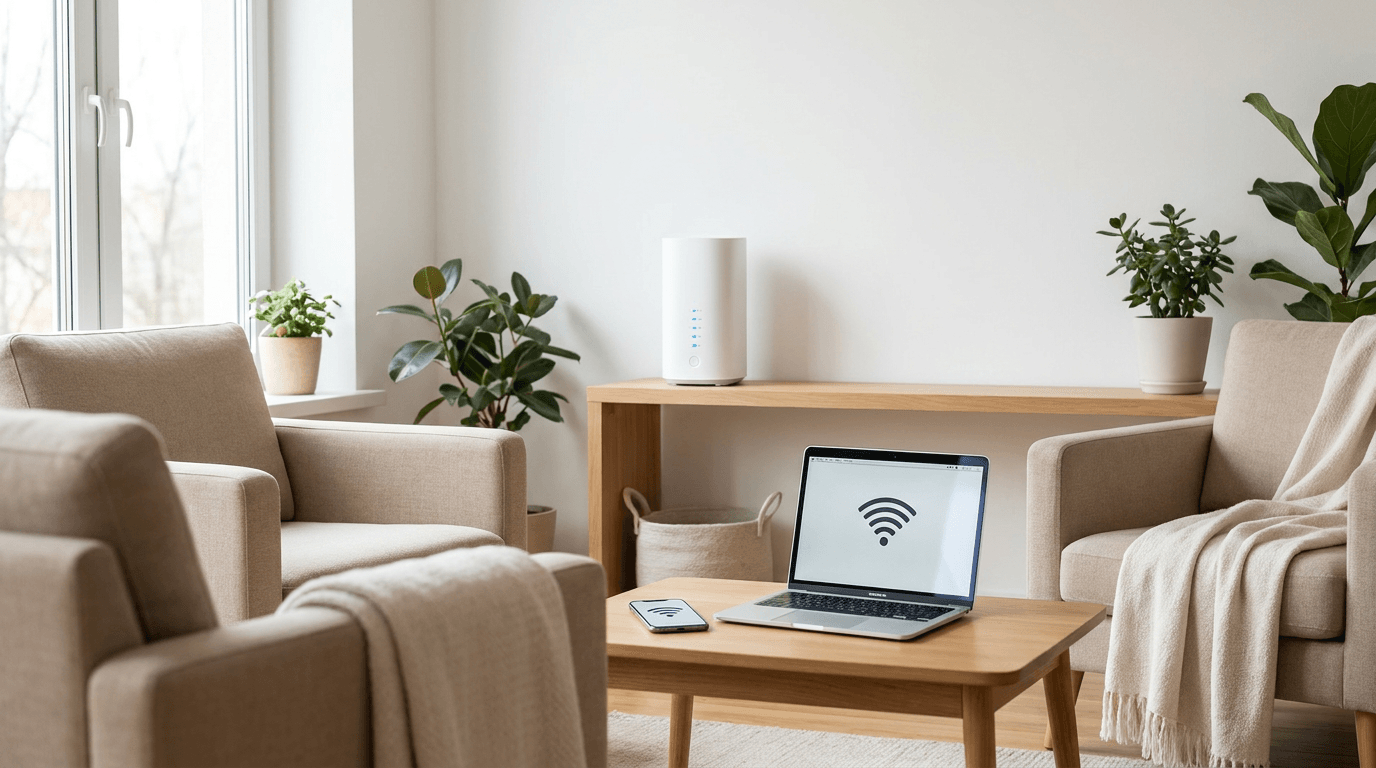
Börja här – felsök ditt wifi steg för steg
Vill du ha bättre wifi hemma är det första steget alltid detsamma: ta reda på var felet faktiskt sitter. Är det routern, placeringen eller ditt bredbandsabonnemang? Det spelar stor roll för vad du ska göra härnäst.
Börja med att starta om routern. Det låter trivialt, men det löser förvånansvärt ofta tillfälliga problem med långsamt wifi. Dra ur strömmen, vänta 30 sekunder och starta den igen.
Kontrollera också hur många enheter som är uppkopplade mot ditt nätverk. En router som hanterar 25 smarta enheter, tre streamingapparater och fyra mobiler samtidigt kan bli överbelastad. Det är också bra att förstå skillnaden mellan Wi-Fi och mobildata för att veta exakt vad du felsöker. Och om du märker att en enskild enhet är trög, testa att rensa mobilen för bättre prestanda innan du skyller på routern.
Så testar du din faktiska wifi-hastighet
Gå till fast.com eller speedtest.net och kör ett hastighetstest på din mobil eller dator via wifi. Notera resultatet.
Koppla sedan samma enhet direkt till routern med en nätverkskabel och kör testet igen. Får du nu den hastighet du betalar för hos din operatör är problemet wifi-signalen – inte bredbandet. Är hastigheten låg även via kabel bör du kontakta din internetleverantör.
En enkel tumregel: om du betalar för 250 Mbit/s men bara får 40 Mbit/s via wifi, och 240 Mbit/s via kabel, sitter problemet i din trådlösa signal. Då hjälper inte ett dyrare abonnemang – du behöver jobba med routern eller dess placering.
Routerns placering – den enskilt viktigaste faktorn för bättre wifi hemma
Routerns placering är den billigaste åtgärden som ger störst effekt. Flytta routern rätt och du kan dubbla din upplevda wifi-hastighet utan att köpa ett enda nytt tillbehör.
Placera routern centralt i bostaden och så högt upp som möjligt – signalen sprids bättre nedåt och utåt än uppåt. En router på ett högt bokhyllsplan täcker mer yta än en som står på golvet.
Undvik dessa platser:
- I ett stängt skåp eller bakom en TV
- Nära mikrovågsugnen – den sänder på samma frekvens som 2,4 GHz
- Bakom tjocka betongväggar eller tegelväggar
- I ett hörn av lägenheten
- Nära andra elektronikprylar som stör signalen
Routern bakom TV:n i hyllan? Flytta den. Det är ofta den enda ändringen som behövs.
2,4 GHz eller 5 GHz – vilket frekvensband ska du använda?
2,4 GHz har längre räckvidd men lägre hastighet. Det är känsligt för störningar från grannarnas nätverk och husgeråd som mikrovågsugnar. Välj det för enheter som ligger långt från routern eller i ett annat rum.
5 GHz ger högre hastighet men kortare räckvidd. Det passerar dåligt genom väggar men är klart bättre för streaming i 4K och gaming när du sitter nära routern.
Praktiskt råd: använd 5 GHz för din laptop och TV i vardagsrummet, och 2,4 GHz för smarta lampor och enheter längre bort. De flesta moderna routrar hanterar båda banden automatiskt, men du kan styra det manuellt via routerns inställningssida.
Bor du i ett flerfamiljshus? Ditt 2,4 GHz-band konkurrerar med grannars routrar. Logga in på routern och prova att byta till en mindre använd kanal – kanal 1, 6 eller 11 är de som inte överlappar varandra.
Välj rätt lösning – repeater, mesh eller accesspunkt?
När en ny routerplacering inte räcker är det dags att utöka nätverket. Vilket alternativ som passar beror på din bostad, budget och hur mycket kabel du vill dra.
Wifi-repeater (200–500 kr) är billigast och enklast att installera. Den förstärker signalen men skapar ofta ett separat nätverk och halverar hastigheten eftersom den både tar emot och sänder på samma frekvens. Bra för enklare behov där du bara vill få signal till ett enstaka rum.
Mesh-nätverk (1 000–4 000 kr) är den bästa lösningen för stora ytor, flervåningshus eller öppna planlösningar. Noderna kommunicerar med varandra och skapar ett sömlöst nätverk – din enhet kopplar automatiskt upp mot närmaste nod utan att tappa anslutningen. Populära alternativ 2026 inkluderar Eero, Asus ZenWiFi och TP-Link Deco.
Accesspunkt via nätverkskabel (300–800 kr + kabeldragning) är den mest stabila lösningen. Du drar en nätverkskabel från routern till en accesspunkt i ett annat rum. Ingen hastighetsminskning, inga störningar. Kräver dock att du kan dra kabel.
Powerline-adapter (400–900 kr) är ett smart alternativ när kabeldragning är opraktiskt. Du kopplar en adapter i ett eluttag nära routern och en annan i det rum du vill ha bättre signal. Elnätet används som kabeldragning. Fungerar bäst i hus med äldre elinstallationer, men prestandan varierar.
Hur förstärker du wifi till övervåningen eller utomhus?
Till övervåningen fungerar en mesh-nod eller en accesspunkt via powerline utmärkt. Placera noden på övervåningen och låt den kommunicera trådlöst med routern på nedervåningen – eller ännu bättre, dra en nätverkskabel längs trappan.
För utomhuswifi krävs en utomhusklassad accesspunkt eller mesh-nod med minst IP65-klassning – det innebär att den tål damm och vattenstrålor. Montera den under ett takutsprång om möjligt för extra skydd. Anslutningen sker enklast via en nätverkskabel från insidan, alternativt via en powerline-adapter om kabeldragning inte är möjlig.
Tänk på att utomhusinstallationer kräver rätt kabeltyp – använd en kabel avsedd för utomhusbruk som tål temperaturväxlingar och fukt.
Är det dags att byta router – och är WiFi 7 värt det?
Om din router är äldre än fem år eller saknar stöd för WiFi 5 (802.11ac) är det sannolikt dags att byta. En gammal router begränsar hela nätverkets prestanda oavsett hur snabbt bredband du har.
WiFi 6 är den nuvarande standarden och hanterar fler anslutna enheter effektivt med lägre latens. Det är rätt val för de flesta hushåll 2026.
WiFi 7 ger ännu lägre latens, högre kapacitet och stöd för fler samtidiga dataströmmar. Men för att märka skillnaden behöver dina enheter också stödja standarden – och det är ännu inte så vanligt i konsumentelektronik. WiFi 7 är ett bra köp om du vill framtidssäkra investeringen, men du märker sällan skillnaden i ett vanligt hem idag jämfört med WiFi 6.
Säkerhet och smarta inställningar i routern
Byt standardlösenordet på routern direkt – fabrikslösenord är offentliga och enkla att gissa. Gå in på routerns inställningssida (vanligtvis via 192.168.1.1 i din webbläsare) och ändra det. Lär dig hur du skapar ett starkt lösenord till ditt nätverk och läs gärna mer om att byta lösenord på dina konton regelbundet.
Skapa ett separat gästnätverk för dina IoT-enheter – smarta lampor, robotdammsugare, TV och liknande. Det håller dem isolerade från dina datorer och mobiler, vilket begränsar skadan om en enhet skulle bli hackad.
Kontrollera att routerns firmware är uppdaterad. Tillverkare släpper säkerhetsuppdateringar löpande och många routrar kan uppdateras automatiskt – slå på den funktionen om du har den.
Vanliga frågor om wifi hemma
Hur vet jag om det är routern eller bredbandsabonnemanget som är problemet?
Testa hastigheten med en nätverkskabel direkt kopplad till routern via fast.com eller speedtest.net. Om du då får den hastighet du betalar för är problemet wifi-signalen, inte bredbandet. Är hastigheten låg även via kabel – kontakta din operatör.
Vad är skillnaden mellan en wifi-repeater och ett mesh-nätverk?
En repeater förstärker signalen men skapar ofta ett separat nätverk och halverar hastigheten. Ett mesh-nätverk består av flera noder som samarbetar och skapar ett sömlöst nätverk i hela hemmet med bibehållen hastighet och automatisk roaming.
Är det värt att köpa en WiFi 7-router?
För de flesta hushåll räcker WiFi 6 gott i dag. WiFi 7 är ett bra val om du vill framtidssäkra och redan har enheter som stöder standarden, men i ett vanligt hem märker du sällan skillnaden mot WiFi 6 just nu.
Var ska man placera en wifi-förstärkare?
Halvvägs mellan routern och det område du vill täcka – inte i det svaga området. Förstärkaren behöver en hyfsad signal att jobba med för att kunna förstärka den vidare. Placerar du den för långt från routern förstärker den bara ett svagt och dåligt signal.
Hur förstärker jag wifi utomhus?
Använd en utomhusklassad mesh-nod eller accesspunkt med IP65-klassning. Den kräver vanligtvis en nätverkskabel eller powerline-adapter för stabil anslutning. Montera den skyddat under ett takutsprång och använd kabel avsedd för utomhusbruk.