Kategori: Teknik

  • Så gör du en enkel backup av dina filer

    Så gör du en enkel backup av dina filer

    Vad är backup och varför behöver du det?

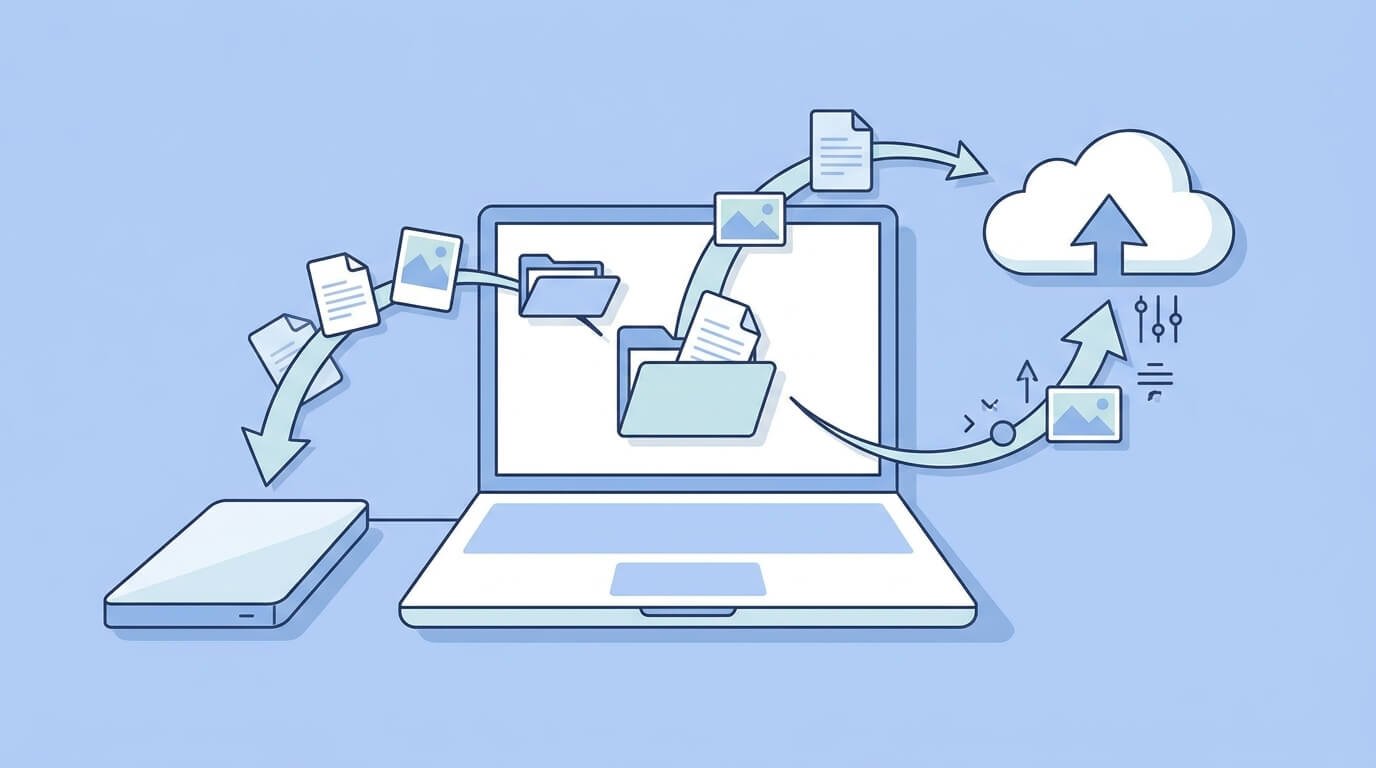
    En backup av filer är en extra kopia av dina dokument, bilder och andra viktiga filer – sparad på en annan plats än originalet. Tänk dig att datorn kraschar ikväll. Vad förlorar du då?

    Semesterfoton, examensarbetet, viktiga dokument – allt kan försvinna på sekunder. En hårddisk kan gå sönder utan förvarning, och det händer oftare än folk tror.

    Backup handlar inte om att vara övernoggrann. Det handlar om att slippa ångra sig när det redan är för sent.

    Backup vs synkronisering – inte samma sak

    Många tror att OneDrive eller Google Drive räcker som backup. Det är en vanlig missuppfattning. Synkronisering speglar dina filer i realtid – raderar du en fil på datorn försvinner den även från molnet.

    En riktig backup är en skyddad ögonblicksbild som inte påverkas av misstag. Den ligger still och väntar tills du behöver den. Det är den avgörande skillnaden.

    3-2-1-regeln: Det enklaste sättet att tänka på backup av filer

    3-2-1-regeln är en enkel tumregel som fungerar för alla – inte bara IT-proffs. Den säger att du ska ha 3 kopior av dina filer, på 2 olika medier, varav 1 kopia förvaras offsite (utanför hemmet).

    I praktiken kan det se ut så här: originalet på datorn, en kopia på en extern hårddisk hemma, och en tredje kopia i en molntjänst. Om det brinner hemma finns fortfarande molnkopian kvar.

    Regeln låter krångligare än den är. De flesta klarar det med en extern hårddisk och ett gratis Google-konto. Det tar en timme att sätta upp och sedan sköter det sig självt.

    Säkerhetskopiera till extern hårddisk eller USB

    En extern hårddisk är det vanligaste alternativet för backup hemma. De kostar mellan 400 och 900 kronor för 1–2 TB lagring – tillräckligt för de flesta privatpersoner. Märken som Seagate, Western Digital och Samsung håller hög kvalitet.

    Behöver du bara kopiera enstaka dokument eller foton fungerar ett USB-minne utmärkt. Välj ett på minst 32 GB och förvara det på en annan plats än datorn.

    Steg-för-steg: Backup i Windows 10 och Windows 11

    Anslut din externa hårddisk till datorn innan du börjar. Om du vill ta skärmdump på Windows för att dokumentera dina inställningar är det ett smidigt knep.

    Windows 10: Gå till Inställningar → Uppdatering och säkerhet → Säkerhetskopiering. Klicka på ”Lägg till en enhet” och välj din externa hårddisk. Aktivera sedan ”Säkerhetskopiera mina filer automatiskt”.

    Windows 11: Gå till Inställningar → System → Lagring → Avancerade lagringsinställningar → Säkerhetskopiering. Välj din externa enhet under Filhistorik och slå på automatisk säkerhetskopiering.

    Ställ in hur ofta säkerhetskopieringen ska ske – varje timme, dag eller vecka. Automatisk backup är alltid bättre än manuell. Du kommer annars att glömma det.

    Steg-för-steg: Time Machine för Mac

    Anslut en extern hårddisk till din Mac. Öppna Systeminställningar och klicka på Time Machine. Välj din externa disk och aktivera automatisk säkerhetskopiering.

    Time Machine sparar versionshistorik, vilket är en stor fördel. Du kan gå tillbaka och återställa en fil som den såg ut för en vecka sedan – inte bara den senaste versionen. Det räddar dig om du råkar skriva över något viktigt.

    Molntjänst som backup av filer – enkelt och automatiskt

    Molnlagring är praktiskt eftersom det sker automatiskt och filerna är tillgängliga var du än befinner dig. För att förstå hur det fungerar i grunden kan du läsa mer om så fungerar molnlagring.

    De tre vanligaste tjänsterna är Google Drive, OneDrive och Dropbox. Alla erbjuder gratis lagring upp till en viss gräns, med möjlighet att uppgradera mot en månadsavgift.

    En liten påminnelse: tänk på integriteten. Dina filer lagras på företagens servrar utomlands. Undvik att lagra känsliga dokument i molnet utan lösenordsskydd. Det är också ett bra tillfälle att byta lösenord och säkra dina konton om du inte gjort det på ett tag.

    Hur mycket kostar molnlagring?

    Google One ger 15 GB gratis. 100 GB kostar cirka 20 kr/månad 2026. Det räcker för de flesta som vill spara dokument och foton.

    OneDrive ingår i Windows och erbjuder 5 GB gratis. Har du Microsoft 365 (från cirka 69 kr/månad) får du 1 TB inkluderat – ett riktigt bra värde.

    Dropbox ger bara 2 GB gratis. Plus-abonnemanget kostar från cirka 120 kr/månad och ger 2 TB. Det är mest relevant om du jobbar med stora filer.

    Tumregeln är enkel: gratis räcker för dokument och lite foton. Har du mycket bilder och video behöver du ett betalt alternativ.

    Glöm inte backup av mobilen

    Mobilen innehåller ofta det som folk ångrar mest att förlora – bilder på barn, resor och vardagsstunder. Det är värt att sätta upp en automatisk backup direkt.

    Passa också på att organisera bilderna i mobilen innan du tar backup. Då blir det lättare att hitta rätt när du behöver återställa något.

    iPhone: Gå till Inställningar → [ditt namn] → iCloud → iCloud-säkerhetskopia. Aktivera ”Säkerhetskopiera till iCloud” och se till att automatisk backup är påslagen. Backup sker när telefonen laddas och är ansluten till wifi.

    Android: Öppna Inställningar → Google → Säkerhetskopiering. Aktivera ”Säkerhetskopiera till Google Drive”. Du kan också välja vad som ska inkluderas – foton, kontakter, appar och inställningar.

    Hur ofta bör du ta backup av filer?

    För de flesta privatpersoner räcker det med en automatisk backup i veckan. Har du viktiga jobbdokument eller ett examensarbete bör du köra daglig automatisk backup.

    Manuell backup fungerar dåligt i praktiken – du glömmer helt enkelt. Ställ in automatisk backup en gång, så sköter det sig utan att du behöver tänka på det.

    Det finns en sak som många missar: testa faktiskt att återställa en fil. Det räcker inte att backup-lampan lyser grön. Öppna din externa hårddisk eller molntjänst och återställ en enskild fil för att bekräfta att allt fungerar som det ska. Gör det en gång om året så slipper du obehagliga överraskningar.

    Vanliga frågor

    Vad menas med backup?

    En backup är en extra kopia av dina filer som sparas separat från originalet. Om något går fel – som en kraschad hårddisk eller ett misstag – kan du återställa filerna från backupen.

    Vad är skillnaden mellan backup och synkronisering?

    Synkronisering speglar dina filer i realtid. Raderar du en fil raderas den överallt, även i molnet. En backup är en skyddad ögonblicksbild som inte påverkas av sådana misstag.

    Hur säkerhetskopierar jag datorn till extern hårddisk i Windows 11?

    Gå till Inställningar → System → Lagring → Avancerade lagringsinställningar → Säkerhetskopiering. Anslut en extern hårddisk och aktivera Filhistorik för automatisk backup.

    Hur ofta bör man ta backup?

    Minst en gång i veckan för de flesta privatpersoner. Ställ in automatisk backup direkt – det är det enklaste sättet att aldrig glömma det.

    Är Google Drive eller OneDrive en riktig backup?

    Delvis – men eftersom de synkroniserar i realtid kan raderade filer försvinna även från molnet. Kombinera molnlagring med en lokal backup på extern hårddisk för bäst skydd.

  • Så tar du bättre bilder med mobilen – komplett guide

    Så tar du bättre bilder med mobilen – komplett guide

    Vill du ta bättre bilder med mobilen utan att köpa ett nytt dyrt kamerasystem? Bra nyheter – din nuvarande telefon räcker långt. Den här guiden går igenom allt från grundläggande inställningar till redigering direkt i mobilen.

    Ta bättre bilder med mobilen – börja med grundinställningarna

    Innan du öppnar kameraappen finns ett steg de flesta hoppar över: rengör kameralinsen. Ficklint, fingeravtryck och damm ger suddiga, grumliga bilder. Torka av linsen med en mjuk tygbit – det tar tre sekunder och märks direkt.

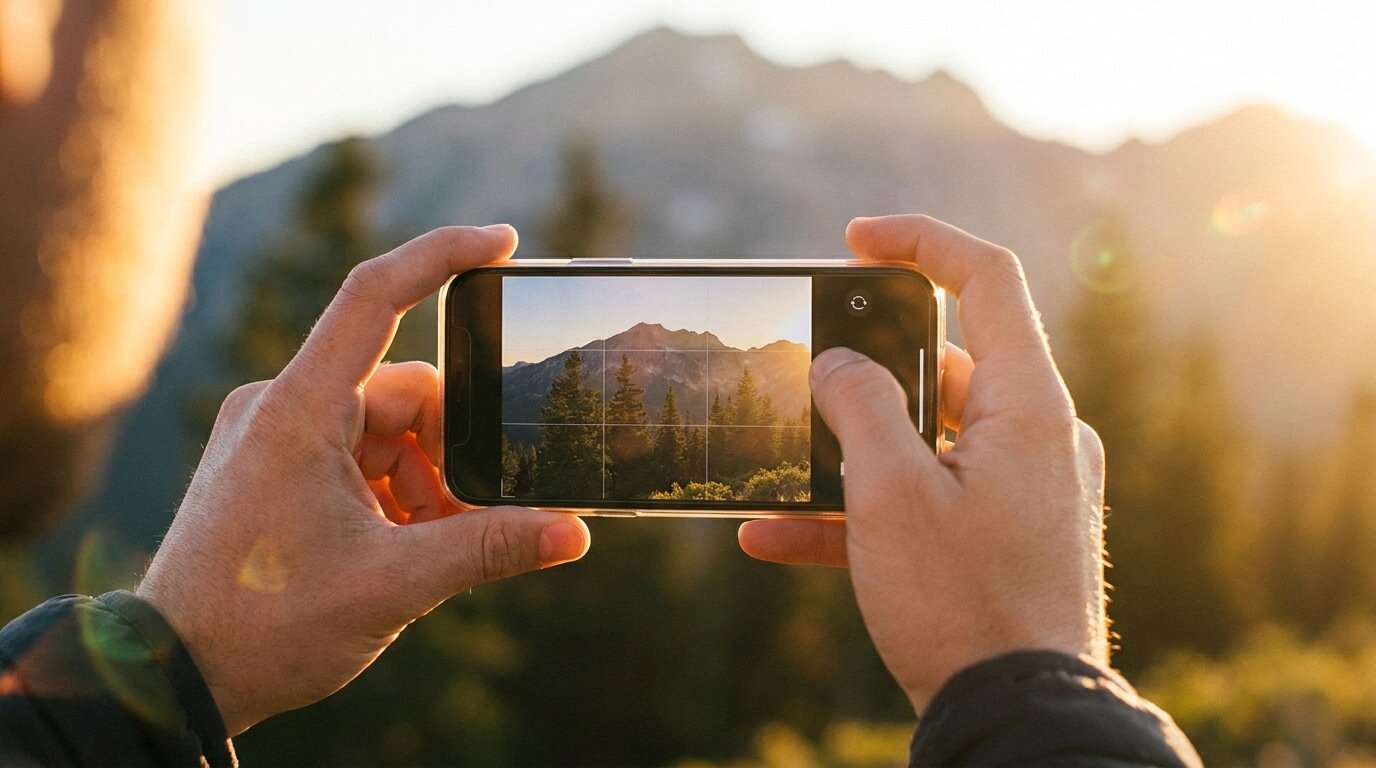
    Aktivera rutnätet i kameraappen under inställningar, tillgängligt på både iPhone och Android. Rutnätet delar upp bilden i nio rutor och hjälper dig placera motivet rätt enligt tredjedelsregeln.

    Tryck alltid på motivet i kameraappen för att ställa in fokus manuellt. Annars gissar kameran vad du vill fotografera – och gissar ofta fel.

    Lås fokus och exponering som ett proffs

    På både iPhone och Android kan du trycka och hålla inne på motivet i kameraappen. Efter en sekund visas texten AE/AF-lock (iPhone) eller en låssymbol (Android) – fokus och ljusstyrka är nu låsta.

    När du låst fokus kan du dra fingret uppåt eller nedåt på skärmen för att justera ljusstyrkan manuellt. Dra upp för ljusare, dra ned för mörkare.

    Undvik kameraskak med volymsknapparna

    Att trycka på skärmens slutarknapp skakar kameran lätt – och det syns i bilden. Använd istället en av volymsknapparna som slutarknapp för ett stabilare grepp.

    Fotograferar du från ett stativ eller ett plant underlag? Ställ in självutlösaren på 2–3 sekunder så hinner kameran stabilisera sig efter att du tryckt.

    Komposition och ljus – så tar du bättre bilder med mobilen varje gång

    Tredjedelsregeln är en av de enklaste teknikerna för att förbättra dina mobilfoton direkt. Placera motivet längs en av rutnätets linjer – inte mitt i bilden – för en mer dynamisk och intressant komposition.

    Naturligt ljus ger mjuka och flattande bilder. Den gyllene timmen – ungefär en timme efter soluppgången och en timme innan solnedgången – ger ett varmt, gyllene ljus som är svårt att slå.

    Undvik att fotografera mot ljuset om du inte medvetet vill skapa en silhuetteffekt. Håll ljuskällan bakom eller vid sidan av dig för ett välexponerat motiv.

    Porträttläge – när ska du använda det?

    Porträttläge simulerar ett djupare skärpedjup genom att mjuka upp bakgrunden – den så kallade bokeh-effekten. Läget fungerar bäst när du fotograferar en person på nära håll i bra ljus.

    Undvik porträttläge i mörka miljöer eller när motivet rör sig. Kameran kämpar då med att separera motiv från bakgrund, och kanter kan bli konstigt mjuka på fel ställen.

    Fotografera i mörker och med rörliga motiv

    Nattläge aktiveras automatiskt på de flesta moderna telefoner i svagt ljus, men du kan även aktivera det manuellt. Kameran tar flera bilder i snabb följd och kombinerar dem för en ljusare och skarpare bild. Håll mobilen stilla – helst mot ett fast underlag – under de sekunder som nattläget arbetar.

    Undvik digital zoom i mörker eftersom det förstärker kornet kraftigt. Gå hellre fysiskt närmare motivet istället.

    För rörliga motiv som barn, husdjur eller sport – använd burstläge. Håll inne slutarknappen så tar kameran en serie bilder i snabb följd och du väljer det skarpaste efteråt.

    Välj rätt lins – vidvinkel, normal eller tele

    Moderna mobiltelefoner har ofta tre linser med olika brännvidder. Förstå skillnaden för att välja rätt varje gång.

    • Vidvinkel (0,5x): Passar för landskap, arkitektur och trånga utrymmen där du vill få med mycket i bild.
    • Normal (1x): Bra för vardagsfoto och porträtt – ger en naturlig bild utan förvrängning.
    • Tele (2x, 3x eller mer): Zooma optiskt utan att tappa kvalitet genom att trycka på 2x- eller 3x-knappen i kameraappen.

    Digital zoom – att nypa ihop fingrarna på skärmen – försämrar alltid bildkvaliteten. Välj alltid optisk zoom via linsbytet när du kan.

    Redigera bilderna direkt i mobilen

    En bra bild kan bli riktigt bra med lite redigering. De viktigaste justeringarna är ljusstyrka, kontrast, skärpa och vitbalans. Justera vitbalansen om bilden ser för gul eller för blå ut.

    Fotograferar du i RAW eller ProRAW (tillgängligt på nyare iPhones och vissa Android-telefoner) sparas betydligt mer bildinformation än i vanliga JPEG-bilder. Det ger dig mer att jobba med i redigeringen – särskilt i mörka partier.

    Kom ihåg att organisera bilder i mobilen löpande så att du enkelt hittar dina bästa foton. Har du ont om lagringsutrymme kan du också rensa mobilen snabbt och enkelt för att frigöra plats. Ska du ladda upp bilder till sociala medier är det också bra att ha bättre wifi hemma så att uppladdningen går smidigt.

    Tre redigeringsappar – kort jämförelse

    • Lightroom Mobile: Bäst för detaljerad manuell redigering med kurvor, HSL och maskering. Gratis grundversion räcker långt för de flesta.
    • Snapseed: Helt gratis och kraftfull. Perfekt för nybörjare med enkelt gränssnitt och verktyg som selektiv redigering och healing.
    • VSCO: Populär för filmliknande filter och en enhetlig estetik på Instagram. Gratisversionen innehåller ett begränsat filterurval.

    Börja med Snapseed om du är ny på redigering – det kostar ingenting och lär dig grunderna snabbt. Lightroom Mobile är nästa steg när du vill ha mer kontroll.

    Vanliga frågor om mobilfotografering

    Hur fotograferar man i mörker med mobilen utan att bilden blir suddig?

    Aktivera nattläge i kameraappen och håll mobilen helt stilla – helst mot ett fast underlag som ett bord eller en vägg. Undvik digital zoom i mörker eftersom det ökar kornet kraftigt. Gå hellre fysiskt närmre motivet istället.

    Vad är porträttläge och när ska man använda det?

    Porträttläge simulerar en suddig bakgrund, så kallad bokeh-effekt, för att framhäva motivet. Använd det för personporträtt på nära håll i bra ljus. Undvik det i mörker eller när motivet rör sig – resultatet blir ofta sämre då.

    Hur zoomar man utan att tappa bildkvalitet på mobilen?

    Tryck på 1x-, 2x- eller 3x-knappen i kameraappen för att använda optisk zoom och bevara bildkvaliteten. Att nypa och zooma digitalt på skärmen förstärker pixlarna och försämrar skärpan märkbart.

    Hur redigerar man bilder på mobilen som ett proffs?

    Ladda ner Snapseed (gratis) eller Lightroom Mobile och börja med att justera ljusstyrka, kontrast och vitbalans. Fotografera i RAW om din telefon stöder det – det ger betydligt mer flexibilitet i efterbehandlingen än vanliga JPEG-bilder.

  • Så får du bättre wifi hemma – komplett guide

    Så får du bättre wifi hemma – komplett guide

    Börja här – felsök ditt wifi steg för steg

    Vill du ha bättre wifi hemma är det första steget alltid detsamma: ta reda på var felet faktiskt sitter. Är det routern, placeringen eller ditt bredbandsabonnemang? Det spelar stor roll för vad du ska göra härnäst.

    Börja med att starta om routern. Det låter trivialt, men det löser förvånansvärt ofta tillfälliga problem med långsamt wifi. Dra ur strömmen, vänta 30 sekunder och starta den igen.

    Kontrollera också hur många enheter som är uppkopplade mot ditt nätverk. En router som hanterar 25 smarta enheter, tre streamingapparater och fyra mobiler samtidigt kan bli överbelastad. Det är också bra att förstå skillnaden mellan Wi-Fi och mobildata för att veta exakt vad du felsöker. Och om du märker att en enskild enhet är trög, testa att rensa mobilen för bättre prestanda innan du skyller på routern.

    Så testar du din faktiska wifi-hastighet

    Gå till fast.com eller speedtest.net och kör ett hastighetstest på din mobil eller dator via wifi. Notera resultatet.

    Koppla sedan samma enhet direkt till routern med en nätverkskabel och kör testet igen. Får du nu den hastighet du betalar för hos din operatör är problemet wifi-signalen – inte bredbandet. Är hastigheten låg även via kabel bör du kontakta din internetleverantör.

    En enkel tumregel: om du betalar för 250 Mbit/s men bara får 40 Mbit/s via wifi, och 240 Mbit/s via kabel, sitter problemet i din trådlösa signal. Då hjälper inte ett dyrare abonnemang – du behöver jobba med routern eller dess placering.

    Routerns placering – den enskilt viktigaste faktorn för bättre wifi hemma

    Routerns placering är den billigaste åtgärden som ger störst effekt. Flytta routern rätt och du kan dubbla din upplevda wifi-hastighet utan att köpa ett enda nytt tillbehör.

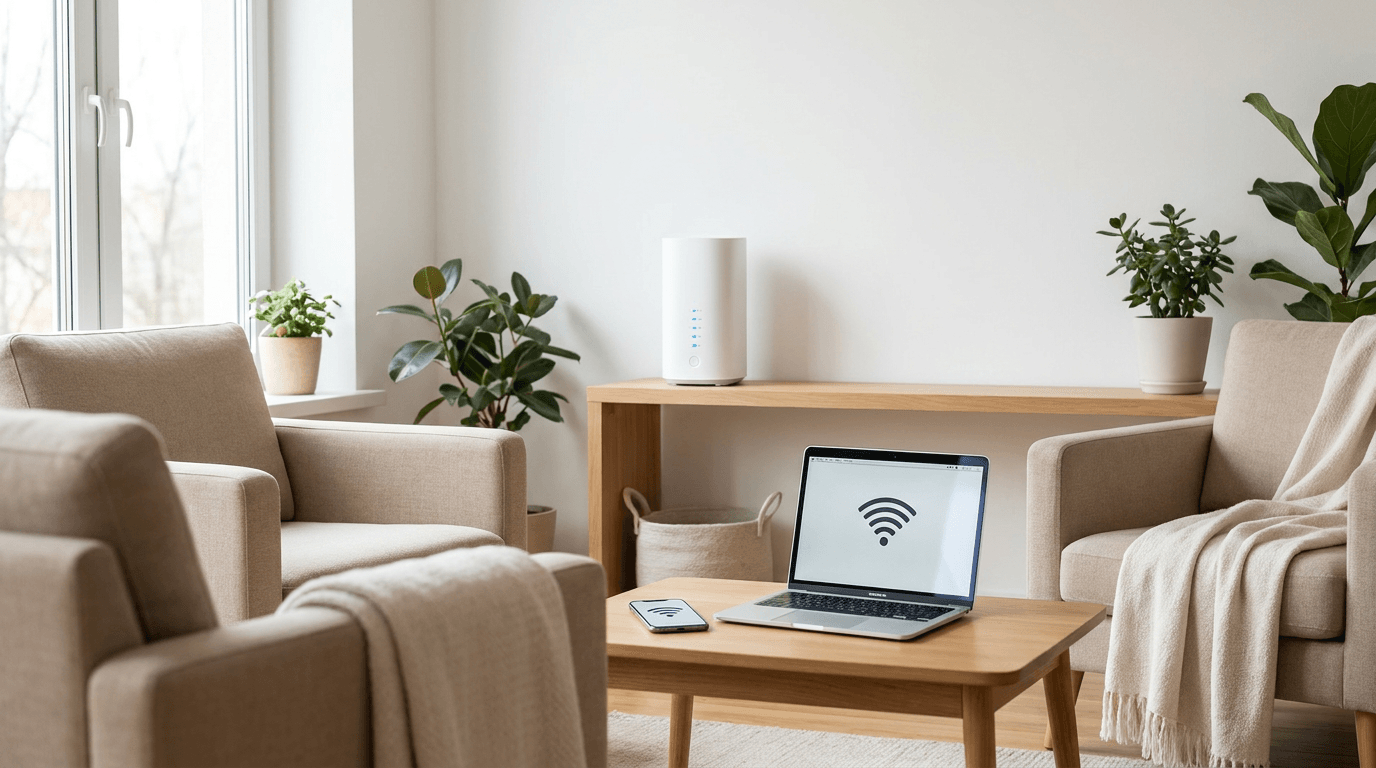
    Placera routern centralt i bostaden och så högt upp som möjligt – signalen sprids bättre nedåt och utåt än uppåt. En router på ett högt bokhyllsplan täcker mer yta än en som står på golvet.

    Undvik dessa platser:

    • I ett stängt skåp eller bakom en TV
    • Nära mikrovågsugnen – den sänder på samma frekvens som 2,4 GHz
    • Bakom tjocka betongväggar eller tegelväggar
    • I ett hörn av lägenheten
    • Nära andra elektronikprylar som stör signalen

    Routern bakom TV:n i hyllan? Flytta den. Det är ofta den enda ändringen som behövs.

    2,4 GHz eller 5 GHz – vilket frekvensband ska du använda?

    2,4 GHz har längre räckvidd men lägre hastighet. Det är känsligt för störningar från grannarnas nätverk och husgeråd som mikrovågsugnar. Välj det för enheter som ligger långt från routern eller i ett annat rum.

    5 GHz ger högre hastighet men kortare räckvidd. Det passerar dåligt genom väggar men är klart bättre för streaming i 4K och gaming när du sitter nära routern.

    Praktiskt råd: använd 5 GHz för din laptop och TV i vardagsrummet, och 2,4 GHz för smarta lampor och enheter längre bort. De flesta moderna routrar hanterar båda banden automatiskt, men du kan styra det manuellt via routerns inställningssida.

    Bor du i ett flerfamiljshus? Ditt 2,4 GHz-band konkurrerar med grannars routrar. Logga in på routern och prova att byta till en mindre använd kanal – kanal 1, 6 eller 11 är de som inte överlappar varandra.

    Välj rätt lösning – repeater, mesh eller accesspunkt?

    När en ny routerplacering inte räcker är det dags att utöka nätverket. Vilket alternativ som passar beror på din bostad, budget och hur mycket kabel du vill dra.

    Wifi-repeater (200–500 kr) är billigast och enklast att installera. Den förstärker signalen men skapar ofta ett separat nätverk och halverar hastigheten eftersom den både tar emot och sänder på samma frekvens. Bra för enklare behov där du bara vill få signal till ett enstaka rum.

    Mesh-nätverk (1 000–4 000 kr) är den bästa lösningen för stora ytor, flervåningshus eller öppna planlösningar. Noderna kommunicerar med varandra och skapar ett sömlöst nätverk – din enhet kopplar automatiskt upp mot närmaste nod utan att tappa anslutningen. Populära alternativ 2026 inkluderar Eero, Asus ZenWiFi och TP-Link Deco.

    Accesspunkt via nätverkskabel (300–800 kr + kabeldragning) är den mest stabila lösningen. Du drar en nätverkskabel från routern till en accesspunkt i ett annat rum. Ingen hastighetsminskning, inga störningar. Kräver dock att du kan dra kabel.

    Powerline-adapter (400–900 kr) är ett smart alternativ när kabeldragning är opraktiskt. Du kopplar en adapter i ett eluttag nära routern och en annan i det rum du vill ha bättre signal. Elnätet används som kabeldragning. Fungerar bäst i hus med äldre elinstallationer, men prestandan varierar.

    Hur förstärker du wifi till övervåningen eller utomhus?

    Till övervåningen fungerar en mesh-nod eller en accesspunkt via powerline utmärkt. Placera noden på övervåningen och låt den kommunicera trådlöst med routern på nedervåningen – eller ännu bättre, dra en nätverkskabel längs trappan.

    För utomhuswifi krävs en utomhusklassad accesspunkt eller mesh-nod med minst IP65-klassning – det innebär att den tål damm och vattenstrålor. Montera den under ett takutsprång om möjligt för extra skydd. Anslutningen sker enklast via en nätverkskabel från insidan, alternativt via en powerline-adapter om kabeldragning inte är möjlig.

    Tänk på att utomhusinstallationer kräver rätt kabeltyp – använd en kabel avsedd för utomhusbruk som tål temperaturväxlingar och fukt.

    Är det dags att byta router – och är WiFi 7 värt det?

    Om din router är äldre än fem år eller saknar stöd för WiFi 5 (802.11ac) är det sannolikt dags att byta. En gammal router begränsar hela nätverkets prestanda oavsett hur snabbt bredband du har.

    WiFi 6 är den nuvarande standarden och hanterar fler anslutna enheter effektivt med lägre latens. Det är rätt val för de flesta hushåll 2026.

    WiFi 7 ger ännu lägre latens, högre kapacitet och stöd för fler samtidiga dataströmmar. Men för att märka skillnaden behöver dina enheter också stödja standarden – och det är ännu inte så vanligt i konsumentelektronik. WiFi 7 är ett bra köp om du vill framtidssäkra investeringen, men du märker sällan skillnaden i ett vanligt hem idag jämfört med WiFi 6.

    Säkerhet och smarta inställningar i routern

    Byt standardlösenordet på routern direkt – fabrikslösenord är offentliga och enkla att gissa. Gå in på routerns inställningssida (vanligtvis via 192.168.1.1 i din webbläsare) och ändra det. Lär dig hur du skapar ett starkt lösenord till ditt nätverk och läs gärna mer om att byta lösenord på dina konton regelbundet.

    Skapa ett separat gästnätverk för dina IoT-enheter – smarta lampor, robotdammsugare, TV och liknande. Det håller dem isolerade från dina datorer och mobiler, vilket begränsar skadan om en enhet skulle bli hackad.

    Kontrollera att routerns firmware är uppdaterad. Tillverkare släpper säkerhetsuppdateringar löpande och många routrar kan uppdateras automatiskt – slå på den funktionen om du har den.

    Vanliga frågor om wifi hemma

    Hur vet jag om det är routern eller bredbandsabonnemanget som är problemet?

    Testa hastigheten med en nätverkskabel direkt kopplad till routern via fast.com eller speedtest.net. Om du då får den hastighet du betalar för är problemet wifi-signalen, inte bredbandet. Är hastigheten låg även via kabel – kontakta din operatör.

    Vad är skillnaden mellan en wifi-repeater och ett mesh-nätverk?

    En repeater förstärker signalen men skapar ofta ett separat nätverk och halverar hastigheten. Ett mesh-nätverk består av flera noder som samarbetar och skapar ett sömlöst nätverk i hela hemmet med bibehållen hastighet och automatisk roaming.

    Är det värt att köpa en WiFi 7-router?

    För de flesta hushåll räcker WiFi 6 gott i dag. WiFi 7 är ett bra val om du vill framtidssäkra och redan har enheter som stöder standarden, men i ett vanligt hem märker du sällan skillnaden mot WiFi 6 just nu.

    Var ska man placera en wifi-förstärkare?

    Halvvägs mellan routern och det område du vill täcka – inte i det svaga området. Förstärkaren behöver en hyfsad signal att jobba med för att kunna förstärka den vidare. Placerar du den för långt från routern förstärker den bara ett svagt och dåligt signal.

    Hur förstärker jag wifi utomhus?

    Använd en utomhusklassad mesh-nod eller accesspunkt med IP65-klassning. Den kräver vanligtvis en nätverkskabel eller powerline-adapter för stabil anslutning. Montera den skyddat under ett takutsprång och använd kabel avsedd för utomhusbruk.

  • Starta podd – enkel guide för nybörjare

    Starta podd – enkel guide för nybörjare

    Vad behöver du för att starta en podd?

    Att starta podd är enklare än du tror. Du behöver inga förkunskaper, ingen dyr studio och ingen teknisk bakgrund. Tröskeln är låg – och det är precis det som gör podcasting så tillgängligt.

    Det finns tre grundpelare att hålla koll på: utrustning, inspelningsprogram och en hostingplattform som distribuerar ditt innehåll. Allt annat är bonus.

    Det bästa av allt? Din mobil räcker för att komma igång direkt. Du kan bokstavligen spela in ditt första avsnitt i dag – utan att spendera en krona.

    Välj rätt mikrofon – USB eller XLR?

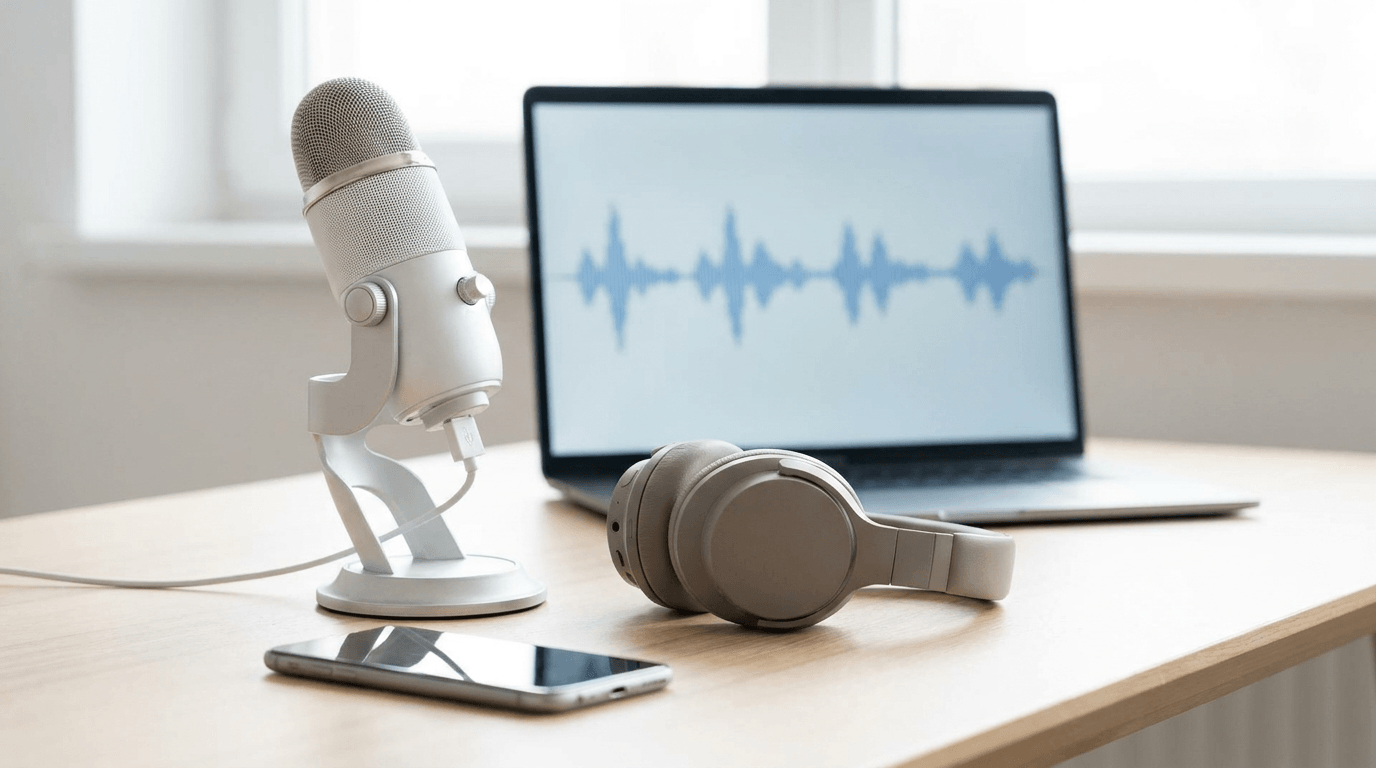
    En USB-mikrofon är det självklara valet för nybörjare. Du kopplar in den i datorn och spelar in direkt – plug-and-play, utan krångel. Prisvärda modeller som Blue Snowball (runt 700 kr) eller Samson Q2U (runt 900 kr) ger riktigt bra ljud för pengarna.

    XLR-mikrofoner ger ett proffsigare ljud, men kräver ett externt ljudkort – till exempel ett Focusrite Scarlett Solo. Det höjer totalbudgeten men är rätt väg när du väl hittat din rytm. Shure SM7B är ett populärt val i den kategorin.

    Har du ingen mikrofon just nu? Använd ett headset med inbyggd mikrofon kopplat till din smartphone. Det fungerar förvånansvärt bra om du spelar in i ett tyst rum.

    Spela in och redigera – gratis program som funkar

    Audacity är gratis, fungerar på både PC och Mac, och täcker allt du behöver som nybörjare – inspelning, klippning och grundläggande ljudbearbetning. Ladda ner det direkt från audacityteam.org.

    Har du Mac eller iPhone? Då har du redan GarageBand installerat. Det är intuitivt, gratis och mer än tillräckligt för de flesta poddskapare. För mer avancerad redigering finns Hindenburg Journalist och Adobe Audition.

    För bästa möjliga ljudkvalitet hemma: spela in i ett rum med mjuka ytor – ett sovrum med garderob full av kläder fungerar utmärkt. Stäng fönster, sätt på flygplansläge på mobilen och håll mikrofonen 15–20 cm från munnen.

    Vad kostar det att starta en podd?

    Du kan starta helt gratis. Mobil plus gratis hosting kostar exakt 0 kr. Det är ett fullgott alternativ för att testa konceptet innan du investerar.

    Vill du ta ett steg upp kostar en bra USB-mikrofon och gratis hosting runt 500–1 500 kr totalt. Det är nivån där de flesta nybörjare landar – och ljudkvaliteten gör stor skillnad för lyssnaren.

    En komplett XLR-setup med ljudkort, mikrofon och headphones hamnar på 3 000–6 000 kr. Lägg till en betald hostingplattform som Buzzsprout eller Acast Pro om du vill ha mer statistik och funktioner.

    Innan du bestämmer dig kan det vara smart att sätta upp en enkel budget för att se vad du faktiskt har råd att investera från start.

    Välj hostingplattform och publicera din podd

    En hostingplattform lagrar dina ljudfiler och genererar ett RSS-flöde – en automatisk länk som berättar för Spotify, Apple Podcasts och andra tjänster att ett nytt avsnitt finns. Utan RSS-flöde ingen distribution.

    Här är en snabb jämförelse av de vanligaste alternativen:

    • Spotify for Podcasters – Helt gratis. Enkel uppladdning direkt till Spotify och vidare distribution. Perfekt för nybörjare.
    • Acast – Freemium-modell. Gratisnivå fungerar bra, betalversionen ger monetiseringsverktyg. Väldigt populärt bland svenska poddar.
    • Buzzsprout – Betald från 12 USD/mån. Tydlig statistik och enkel design. Bra för den som vill växa strukturerat.
    • Podbean – Freemium med generös gratisplan och inbyggda monetiseringsfunktioner.

    Acast är speciellt populärt i Sverige eftersom det är ett svenskt bolag med starkt stöd för nordiska poddskapare och inbyggda annonsverktyg.

    Vill du ha en egen professionell närvaro online kan du även bygga en egen hemsida för din podd – det stärker varumärket och ger dig en plattform att samla alla avsnitt på.

    Så distribuerar du podden till Spotify och Apple Podcasts

    Flödet är alltid detsamma: skapa ett konto på din hostingplattform → ladda upp ditt avsnitt → kopiera RSS-länken. Sedan skickar du den länken till respektive plattform.

    Spotify for Podcasters sköter distributionen automatiskt till Spotify. För Apple Podcasts loggar du in på Apple Podcasts Connect och klistrar in din RSS-länk. Google Podcasts är nedlagt sedan 2024 – fokusera på Spotify och Apple.

    Räkna med 24–72 timmar innan podden syns på plattformarna efter första uppladdningen. Efterföljande avsnitt dyker upp snabbare, ofta inom några timmar.

    Ge podden en identitet och planera innehållet

    Välj ett namn som är konkret, sökbart och speglar din nisch. ”Privatekonomipodden” slår ”Tankar om livet” varje gång – folk söker efter ämnen, inte vaga titlar.

    Skapa ett omslag i Canva – det är gratis och har färdiga mallar i rätt format (3000×3000 px). Ett tydligt, professionellt omslag gör stor skillnad i sökresultaten på Spotify.

    Skriv alltid en disposition eller ett manus inför varje avsnitt. Det behöver inte vara ord för ord – en punktlista med ämnen du ska täcka räcker för att hålla fokus och undvika onödiga utfyllnadspauser.

    De flesta framgångsrika poddar är 20–45 minuter långa. Publicera minst varannan vecka – konsistens är viktigare än frekvens. Spela in en trailerepisod på 2–3 minuter som presenterar podden och ladda upp den som avsnitt noll innan lanseringen.

    Musik och jingel – tänk på upphovsrätten

    Använd alltid royalty-free musik. Bra alternativ är Epidemic Sound (abonnemang), ccMixter (gratis) och YouTube Audio Library (gratis för kommersiellt bruk).

    Vanlig musik – oavsett om det är Spotify-hits eller klassiker – kräver licens. Använder du det ändå riskerar du DMCA-anmälningar och att avsnittet tas bort från plattformarna.

    En snabb GDPR-påminnelse: spelar du in med en gäst måste du informera personen om att samtalet spelas in och hur det används. Det räcker med en muntlig bekräftelse i början av inspelningen.

    Kan du tjäna pengar på din podd?

    Ja – men det tar tid. De vanligaste intäktskällorna är sponsorer, Patreon och affiliate-marknadsföring via show notes. De flesta poddar börjar attrahera sponsorer när de når runt 1 000 lyssnare per avsnitt.

    Patreon låter dina mest dedikerade lyssnare stötta dig ekonomiskt mot exklusivt innehåll eller bonusavsnitt. Affiliate-program (som Adtraction eller Awin) ger provision när lyssnare köper produkter via dina länkar.

    Realistiska förväntningar: de flesta tjänar inget de första 6–12 månaderna. Fokusera på att bygga en publik först. En liten, engagerad nisch är mer attraktiv för annonsörer än en stor men passiv publik.

    Vill du växa snabbare på sikt hjälper det att förstå sökmotoroptimering för din podd – rätt nyckelord i titel och beskrivning gör att fler hittar dig organiskt.

    Vanliga frågor om att starta podd

    Kan vem som helst starta en podd?

    Ja – du behöver inga förkunskaper, ingen dyr utrustning och ingen teknisk bakgrund. En smartphone och gratis programvara räcker för att komma igång direkt i dag.

    Vad kostar det att starta en podd?

    Du kan starta gratis med mobilen och Spotify for Podcasters. En USB-mikrofon kostar 500–1 500 kr. En fullständig XLR-setup landar på 3 000–6 000 kr beroende på utrustning.

    Hur spelar man in en podd på mobilen?

    Ladda ner Spotify for Podcasters eller GarageBand (iPhone). Koppla in ett headset med inbyggd mikrofon och spela in i ett tyst rum med mjuka ytor för bästa ljudkvalitet.

    Vad tjänar man på att göra en podd?

    Det varierar kraftigt. Sponsorer, Patreon och affiliate är de vanligaste intäktskällorna. De flesta tjänar inget i början – bygg publiken först, sedan kommer möjligheterna.

    Vad kostar det att lägga upp podd på Spotify?

    Det är helt gratis via Spotify for Podcasters. Du laddar upp ditt avsnitt direkt på plattformen utan någon kostnad alls.

  • Organisera bilder i mobilen – komplett guide 2026

    Organisera bilder i mobilen – komplett guide 2026

    Kom igång – så får du snabbt ordning på bilderna

    Att organisera bilder i mobilen känns ofta överväldigande när man har tusentals foton utan någon som helst struktur. Men det lönar sig verkligen att ta tag i det – du hittar bilderna snabbare, sparar lagringsutrymme och slipper scrolla i evighet efter den där semesterbilden från 2023.

    Ett enkelt första steg för dig som aldrig gjort det tidigare: skapa tre album direkt. Döp dem till Semester, Familj och Skärmdumpar. Flytta dit de bilder du känner igen direkt. Det räcker för att komma igång.

    En sak att hålla isär från start: att sortera innebär att du placerar bilder i rätt album. Att rensa innebär att du raderar det du inte behöver. Gör helst båda – men börja gärna med att sortera, så ser du lättare vad som kan tas bort.

    Skapa album och mappar i mobilen

    Album är grunden i ett välorganiserat bildbibliotek. Oavsett om du har iPhone eller Android fungerar principen likadant – du samlar bilder under ett gemensamt namn. Skillnaderna handlar mest om hur du rent praktiskt skapar dem.

    Skapa album på iPhone

    Öppna Bilder-appen och tryck på fliken Album längst ned. Tryck sedan på + uppe till vänster och välj Nytt album. Namnge det direkt – till exempel ”Bröllop 2026” – och välj vilka bilder du vill lägga till.

    Här är ett vanligt förvirringsmoment: på iPhone är ett album en samling bilder, medan en mapp är en behållare som rymmer flera album. Vill du samla alla resealbum på ett ställe skapar du en mapp som heter ”Resor” och lägger dina landspecifika album inuti den. Välj Ny mapp i samma meny för att göra det.

    Skapa album på Android

    Öppna Google Foto eller din telefons Galleri-app. I Google Foto trycker du på Bibliotek och sedan Nytt album. Välj bilder och namnge albumet.

    Har du en Samsung hittar du funktionen i Galleri-appen under Album → + → Skapa album. På en Pixel-telefon rekommenderas Google Foto rakt av – det är förinstallerat och fungerar felfritt.

    Rensa dubbletter och onödiga bilder

    Dubbletter uppstår lätt – du tar flera bilder i rad, laddar hem från WhatsApp, eller foton synkas dubbelt från molnet. Det är ett av de vanligaste skälen till att lagringsutrymmet tar slut oväntat. Att rensa mobilen snabbt och enkelt börjar nästan alltid med att bli av med dessa dubbletter.

    Hitta och ta bort dubbletter på iPhone

    På iOS 16 och senare finns en inbyggd funktion. Gå till Bilder → Album → scrolla ned till Verktyg → Dubbletter. Appen visar automatiskt vilka foton som är identiska eller nästan identiska.

    Du kan slå ihop dubbletter med ett enda tryck – iPhone behåller den bästa versionen och raderar resten. Gör detta ungefär var tredje månad, eller direkt efter en stor händelse som ett bröllop eller en semesterresa.

    Appar för att rensa bilder på Android

    Google Foto har en inbyggd funktion under Bibliotek → Frigör utrymme. Den identifierar oskärpta bilder, skärmdumpar och bilder som redan är säkerhetskopierade i molnet.

    Vill du ha mer kontroll kan du testa tredjepartsappen Gemini eller Dupe Photos Cleaner. Tänk på en sak innan du raderar: bilder som raderas från Google Foto hamnar i papperskorgen i 60 dagar. Töm den manuellt om du vill frigöra utrymme direkt.

    Säkerhetskopiera och organisera i molnet

    Att lagra bilder lokalt på telefonen innebär en risk – tappar du telefonen försvinner allt. Molnlagring löser det problemet. Vill du förstå hur det fungerar på djupet finns en bra förklarande artikel om så funkar molnlagring.

    Tänk på att automatisk säkerhetskopiering kräver internetuppkoppling. Det är smart att ställa in så att synkroniseringen sker via Wi-Fi för att undvika onödig dataförbrukning. Läs mer om skillnaden mellan Wi-Fi eller mobildata om du är osäker.

    iCloud Foto – så fungerar det

    Aktivera iCloud Foto via Inställningar → [ditt namn] → iCloud → Bilder → iCloud Foto. Alla bilder laddas automatiskt upp och är tillgängliga på alla dina Apple-enheter.

    Du väljer sedan mellan Optimera lagring på enheten (telefonen sparar miniatyrbilder och original finns i molnet) eller Ladda ner original (allt lagras lokalt). Apple ger 5 GB gratis. Behöver du mer kostar 50 GB cirka 10 kr/månad och 200 GB ungefär 35 kr/månad.

    Google Foto – bäst för både iPhone och Android

    Ladda ned Google Foto, logga in med ditt Google-konto och aktivera Säkerhetskopiering i inställningarna. Det fungerar lika bra på iPhone som på Android.

    Google Foto skapar automatiskt smarta album baserade på platser, ansikten och händelser. Du kan också skapa delade album – tryck på + i albumvyn och välj Delat album. Bjud in familjemedlemmar via e-post eller telefonnummer så kan alla lägga till och se bilderna. Perfekt för semestrar eller familjefester.

    Gratisgränsen är 15 GB, delat med Gmail och Drive. Mer utrymme kostar från cirka 20 kr/månad via Google One.

    Smarta tips för ett prydligt fotogalleri långsiktigt

    Ett organiserat bildbibliotek kräver lite regelbunden skötsel – precis som att organisera garderoben. Några enkla vanor räcker långt.

    Namnge album tydligt. Använd format som ”Spanien 2026” eller ”Julafton 2026” istället för bara ”Semester”. Det gör sökningen enklare, särskilt om du har foton som täcker många år.

    Favoritmärk direkt. Direkt efter ett event – tryck hjärtat på de 5–10 bästa bilderna. Då har du alltid ett snabbval av de finaste fotona utan att behöva leta.

    • Gå igenom bildbiblioteket var tredje månad.
    • Skapa ett nytt album per större händelse direkt efteråt.
    • Töm papperskorgen i Google Foto eller vänta 30 dagar för iCloud.
    • Rensa skärmdumpar separat – de samlas snabbt och tar stor plats.

    Har du tusentals osorterade bilder? Börja inte från början – börja från nu. Sortera framåt och ta en äldre period i taget när du har tid. En timme varannan vecka räcker för att komma ikapp på ett par månader.

    Vanliga frågor om att organisera bilder i mobilen

    Hur organiserar man bilder i mobilen på enklaste sätt?

    Börja med att skapa några få tydligt namngivna album, till exempel ’Semester’, ’Familj’ och ’Skärmdumpar’. Flytta bilder dit och rensa bort dubbletter regelbundet. Det håller biblioteket hanterbart utan att kräva mycket tid.

    Vad är skillnaden mellan en mapp och ett album på iPhone?

    Ett album samlar bilder. En mapp är en behållare för flera album – användbar när du vill gruppera album inom ett tema, till exempel en mapp ’Resor’ med separata album per land eller år.

    Hur tar man bort dubbletter av bilder på iPhone?

    På iOS 16 och senare: öppna Bilder → Album → scrolla ned till Verktyg → Dubbletter. Där kan du slå ihop eller radera dubbletter med ett enda tryck och iPhone behåller automatiskt den bästa versionen.

    Kan man sortera bilder på iPhone efter datum?

    Ja, i Bilder-appen visas foton automatiskt kronologiskt i fliken ’Bibliotek’. Du kan också söka på ett specifikt datum, en plats eller ett namn via sökfunktionen längst ned i appen.

    Hur skapar man ett delat album på iPhone?

    Gå till Bilder → Album → + → Nytt delat album. Namnge det och bjud in kontakter via deras e-postadress eller telefonnummer. De kan sedan se, gilla och lägga till egna bilder i albumet.

    Är Google Foto gratis att använda?

    Google Foto är gratis upp till 15 GB lagring, delat med Gmail och Google Drive. Behöver du mer utrymme finns betalabonnemang via Google One från cirka 20 kr per månad för 100 GB.

  • Byta lösenord: Så säkrar du dina konton på Google, Facebook och Instagram

    Byta lösenord: Så säkrar du dina konton på Google, Facebook och Instagram

    Varför det är viktigt att byta lösenord regelbundet

    Att veta hur man snabbt kan byta lösenord är en av de mest grundläggande och viktigaste färdigheterna i dagens digitala vardag. Vi förlitar oss på våra onlinekonton för allt från bankärenden och myndighetskontakt till sociala medier och personliga minnen. Om ett av dessa konton hamnar i orätta händer kan konsekvenserna bli förödande. I den här guiden går vi igenom exakt hur du går tillväga för att uppdatera din säkerhet på de största plattformarna, hur du hanterar situationen efter ett eventuellt dataintrång och hur du faktiskt skapar lösenord som både är omöjliga att knäcka och lätta att komma ihåg.

    Byta lösenord vs återställa – vad är skillnaden?

    Innan vi går in på de tekniska stegen är det avgörande att förstå skillnaden mellan att byta lösenord och att återställa det. Det här är en punkt där många användare ofta blir förvirrade, men logiken är faktiskt ganska enkel när man väl ser den.

    Att byta sitt lösenord är något du gör i förebyggande syfte eller som en säkerhetsåtgärd när du fortfarande har tillgång till ditt konto. För att kunna genomföra ett byte kräver nästan alla tjänster att du anger ditt nuvarande lösenord. Detta är en säkerhetsspärr för att ingen som råkar låna din olåsta dator eller telefon ska kunna stänga dig ute från ditt eget konto permanent.

    Att återställa ett lösenord är däremot den väg du tar när du har glömt bort dina inloggningsuppgifter eller om ditt konto har blivit kapat. Vid en återställning används externa verifieringsmetoder, såsom en länk som skickas till din registrerade e-postadress eller en engångskod via SMS. Genom att förstå skillnaden sparar du tid. Om du vet ditt gamla lösenord går bytet på några sekunder via inställningarna.

    Så kan du byta lösenord på Google och Gmail

    Ditt Google-konto är ofta navet i hela din digitala identitet. Det ger dig tillgång till Gmail, Google Drive, YouTube och ofta även inloggning till tredjepartstjänster. Om du väljer att byta lösenord på Google påverkas därför alla dessa tjänster samtidigt. Här är stegen du behöver följa:

    På dator (webbläsare)

    • Logga in på ditt Google-konto och navigera till Mitt konto (myaccount.google.com).
    • Klicka på fliken Säkerhet i menyn till vänster.
    • Skrolla ner till sektionen ”Så här loggar du in på Google” och klicka på Lösenord.
    • Ange ditt nya lösenord, bekräfta det och klicka på Ändra lösenord.

    På mobil (Android och iOS)

    Om du använder en iPhone eller Android-telefon kan du göra detta direkt i Google-appen eller Gmail-appen. Gå till din profilbild, välj Hantera ditt Google-konto och följ sedan samma steg som ovan (Säkerhet -> Lösenord). Tänk på att när du har genomfört bytet kommer du förmodligen att loggas ut från andra enheter, och du behöver då ange det nya lösenordet där för att fortsätta använda tjänsterna.

    Byta lösenord på Facebook och Instagram

    Sociala medier är ofta måltavlor för id-kapning och nätfiske. Att ha kontroll över hur man uppdaterar sina uppgifter här är centralt för att skydda sitt privatliv. Om du märker märklig aktivitet på dina konton bör första steget alltid vara att rensa och säkra din mobil och sedan omedelbart uppdatera dina inloggningsuppgifter.

    Facebook

    1. Klicka på din profilbild längst upp till höger på Facebook.
    2. Välj Inställningar och integritet och sedan Inställningar.
    3. Klicka på Kontocenter och välj Lösenord och säkerhet.
    4. Välj Ändra lösenord och välj sedan det konto du vill uppdatera.

    Instagram

    På Instagram är processen smidigast direkt i mobilappen: Gå till din profil, tryck på de tre strecken (menyn) och välj Inställningar och integritet. Gå in på Kontocenter, välj Lösenord och säkerhet och klicka på Ändra lösenord. Principen är densamma även på andra appar som TikTok: leta efter kugghjulsikonen och sedan säkerhetsinställningar.

    Vad gör du efter ett dataintrång?

    Ibland läcker stora tjänster ut sina användaruppgifter efter ett dataintrång. Om du misstänker att så är fallet måste du agera metodiskt. Det första du bör göra är att kontrollera omfattningen via tjänster som Have I Been Pwned. Om din e-post finns med, är det kritiska rådet: byta lösenord omedelbart på det drabbade kontot, men också på alla andra konton där du har använt samma uppgifter.

    Nästa steg är att aktivera tvåfaktorsautentisering (2FA). Detta innebär att även om en hackare har ditt lösenord, kan de inte logga in utan en mobilkod. Enligt Post- och telestyrelsen är detta ett av de mest effektiva sätten att skydda sig mot digitala stölder. Slutligen bör du kontrollera dina ”Aktiva sessioner” under säkerhetsinställningarna på t.ex. Facebook för att logga ut obehöriga enheter.

    Skapa ett starkt lösenord – lösenfraser och smarta knep

    När det är dags att välja en ny inloggning bör du fokusera på att skapa ett starkt lösenord genom att använda tekniken med lösenfraser. En lösenfras består av flera slumpmässiga ord som sätts ihop, till exempel ”sol.kanin.banan.7”. En sådan fras är svår för en dator att knäcka men enkel för dig att minnas.

    De gyllene reglerna för ett säkert lösenord är:

    • Minst 12-16 tecken långt.
    • Blandning av stora och små bokstäver, siffror och skiljetecken.
    • Aldrig personlig information som namn eller födelsedata.
    • Vara unikt för varje webbplats.

    Lösenordshanterare och digital säkerhet

    Det är nästan omöjligt att komma ihåg unika lösenord för 50 olika tjänster. En lösenordshanterare som Bitwarden eller 1Password fungerar som ett digitalt kassaskåp. Du behöver då bara minnas ett huvudlösenord. Många undrar om det är säkert att låta webbläsare som Chrome spara lösenorden. Det är betydligt bättre än att återanvända lösenord, men dedikerade verktyg erbjuder ofta bättre skydd och varningar om läckor.

    Att ha bra ordning på sina inloggningar handlar i grunden om din generella molnlagring och digital säkerhet. Om du har dina lösenord säkrade i molnet via en krypterad tjänst, minskar risken för att du blir utelåst om din telefon försvinner. Se till att välja en tjänst som erbjuder totalsträckskryptering.

    Vanliga frågor om att byta lösenord

    Hur ofta bör jag byta mina lösenord?

    Du behöver inte byta dem regelbundet utan anledning. Gamla rekommendationer om byte var 90:e dag anses idag föråldrade. Byt istället direkt efter ett konstaterat dataintrång eller om du misstänker att någon annan kommit över dina uppgifter. Fokusera hellre på styrkan i lösenordet från början.

    Vad gör jag om jag har glömt mitt gamla lösenord?

    Om du inte kan ditt nuvarande lösenord, använd tjänstens funktion för ”Glömt lösenord”. Du får då en återställningslänk via e-post eller SMS. Se därför till att din återställnings-e-post och ditt mobilnummer alltid är uppdaterade i tjänstens inställningar.

    Varför godkänns inte mitt nya lösenord?

    Det beror oftast på att det nya lösenordet inte uppfyller tjänstens krav, till exempel att det är för kort eller saknar specialtecken. Prova en längre lösenfras med punkter mellan orden för att öka säkerheten och godkännas av systemet.

    Är det säkert att låta webbläsaren spara mina lösenord?

    Det är säkrare än återanvändning, men kräver att din dator/mobil är låst med starkt lösenord eller biometri (FaceID). Annars kan vem som helst som får tag i enheten se dina lösenord i klartext genom webbläsarens inställningar.

    Hur vet jag om mitt lösenord har blivit hackat?

    Besök haveibeenpwned.com för att se om din e-post förekommer i kända läckor. Många moderna webbläsare varnar också automatiskt om ett av dina sparade lösenord hittas i en dataläcka på nätet.

  • Rensa mobilen snabbt och enkelt – steg-för-steg

    Rensa mobilen snabbt och enkelt – steg-för-steg

    Upplever du att din telefon börjar kännas seg, eller får du ständigt upp det irriterande meddelandet om att lagringsutrymmet är fullt? Att rensa mobilen är något de flesta av oss skjuter upp alldeles för länge, men sanningen är att en välstädad telefon fungerar betydligt bättre. I den här guiden ska vi gå igenom exakt hur du får ordning på din iPhone eller Android, från att radera onödiga appar till att rensa dolda filer som äter upp plats i bakgrunden.

    Varför ska du rensa mobilen?

    Det finns flera anledningar till att du bör ta för vana att rensa mobilen med jämna mellanrum. Den mest uppenbara anledningen är prestandan. När lagringsutrymmet börjar bli fullt har operativsystemet svårare att arbeta effektivt. Det beror på att telefonen behöver en viss mängd ledigt utrymme för att skapa temporära filer och hantera processer i bakgrunden. En tumregel är att du bör ha minst 10–15 % ledigt utrymme för att din smartphone ska behålla sin optimala hastighet. Om du exempelvis har en telefon med 128 GB lagring, innebär det att du bör sträva efter att ha mellan 13 och 19 GB ledigt.

    Många användare förvånas över att se kategorier som ”Systemdata” eller ”Annat” ta upp enorma mängder plats under lagringsinställningarna. Detta är ofta lagrad cache, loggfiler och ofullständiga nedladdningar. Appar och deras tillhörande cacheminne växer ständigt i bakgrunden. Varje gång du streamar en video eller scrollar genom sociala medier sparas små databitar lokalt för att det ska gå snabbare nästa gång du öppnar appen. Över tid blir dessa små filer en massiv hög av digitalt skräp som saktar ner hela systemet. Genom att aktivt rensa ut detta kan du ge din telefon nytt liv utan att behöva köpa en ny modell.

    Ta bort appar du inte använder

    Det första och mest effektiva steget när du ska rensa mobilen är att gå igenom din applista. Vi har alla appar som vi laddat ner för ett specifikt tillfälle men aldrig öppnat igen. Kanske letade du efter de bästa apparna för mobilen för att skoja med en vän, eller så har du gamla spel som bara ligger och samlar digitalt damm. Varje app tar inte bara upp plats i sig, utan samlar även på sig användardata som växer med tiden.

    Så här gör du på iPhone:
    Hitta appen på hemskärmen, tryck och håll kvar fingret på ikonen. Välj ”Ta bort app” och bekräfta sedan genom att trycka på ”Radera app”. För att se vilka appar som faktiskt är värsta bovarna, gå till Inställningar > Allmänt > iPhone-lagring. Här får du en tydlig lista sorterad efter storlek.

    Så här gör du på Android:
    Gå till Inställningar > Appar (eller Program). Här kan du bläddra igenom listan och se hur mycket plats varje app tar. Klicka på en app och välj ”Avinstallera”. På många Android-enheter kan du också långtrycka på ikonen direkt i app-lådan och dra den till papperskorgen.

    Kom ihåg att när du avinstallerar en app försvinner även all tillhörande data och cache. Om du har en app du använder sällan men vill behålla inställningarna i, har iPhone en funktion som heter ”Avlasta appar”. Den tar bort själva programmet men behåller dina dokument och data, vilket är ett smart sätt att spara plats temporärt.

    Rensa cache på Android och iPhone

    Cache är i praktiken ett korttidsminne för dina appar. Det är filer som appen sparar för att slippa ladda ner samma material igen varje gång du öppnar den. Det låter bra i teorin, men i längden blir det kontraproduktivt när gigabyte efter gigabyte ockuperas av gammal data från appar som TikTok, Spotify eller YouTube. Att rensa mobilen från cachefiler är ett av de mest effektiva sätten att frigöra utrymme utan att förlora personliga filer.

    Instruktioner för Android:
    Android är generellt sett bättre på att låta användaren kontrollera cache. Gå till Inställningar > Appar, välj den specifika appen (t.ex. TikTok), tryck på Lagring och välj sedan Rensa cache. Var noga med att inte trycka på ”Rensa data” eller ”Rensa lagring” om du inte vill bli utloggad och förlora dina inställningar i appen.

    Instruktioner för iPhone:
    iOS hanterar cache annorlunda. Det finns inget centralt verktyg för att rensa all cache samtidigt. Ofta rensas det per automatik när systemet märker att det är fullt, men du kan påskynda processen. För appar som Spotify eller YouTube kan du gå in i appens egna inställningar och hitta alternativ för att rensa cache eller ta bort offline-filer. För webbläsaren Safari går du till Inställningar > Safari > Rensa historik och webbplatsdata. Detta tar bort gamla cookies och tillfälliga filer som kan göra surfandet segt.

    Det är också värt att rensa webbhistorik och cookies i Google Chrome oavsett vilken telefon du har. Öppna Chrome, tryck på de tre prickarna, välj ”Historik” och sedan ”Rensa webbinformation”. Detta frigör inte bara plats utan ökar även din integritet på nätet.

    Hantera bilder och videor – frigör mest utrymme

    Bilder och särskilt videor i hög upplösning (4K) är nästan alltid den största anledningen till att lagringen tar slut. Om du vill rensa mobilen på allvar är det här du ska lägga mest tid. Tekniken har gått framåt, men det har även filstorlekarna. För att slippa radera dina käraste minnen permanent rekommenderas molnlagring. Genom att förstå så funkar molnlagring kan du tryggt flytta dina filer från telefonens fysiska minne till servrar hos Apple eller Google.

    När du hanterar media är det extremt viktigt att förstå skillnaden mellan att radera lokalt och att radera i molnet. Om du använder iCloud-bilder och raderar ett foto från din iPhone, raderas det oftast från molnet också. Istället bör du använda funktionen ”Optimera lagring” på iPhone, som behåller små versioner på telefonen och de stora filerna i iCloud. På Android fungerar Google Photos utmärkt; där kan du klicka på ”Frigör utrymme”, vilket raderar de bilder från telefonen som redan har säkerhetskopierats till molnet.

    Tänk också på att uppladdning av stora mängder data kan dra mycket surf. Det är bra att veta skillnaden mellan Wi-Fi och mobildata så att du inte får en obehaglig överraskning på telefonfakturan när du synkar flera gigabyte filmklipp. Använd en stabil Wi-Fi-anslutning när du gör din stora storstädning.

    Tips för att snabbt rensa media:

    • Använd det inbyggda verktyget för att hitta dubbletter. I iPhone hittar du detta under Album > Dubbletter i appen Foton.
    • Sök efter ”Skärmdumpar” i ditt galleri. Dessa tar ofta upp oväntat mycket plats och glöms lätt bort.
    • Rensa ut gamla videor som skickats till dig via WhatsApp – de sparas ofta dubbelt i galleriet.

    Rensa meddelanden, nedladdningar och dolda filer

    Många missar att gamla SMS-konversationer kan ta upp flera gigabyte, särskilt om ni skickat mycket bilder och rörligt material till varandra. Gå in i dina meddelandeinställningar och ställ in att meddelanden ska raderas automatiskt efter 30 dagar eller ett år istället för ”för evigt”. Detta gör att du slipper rensa mobilen manuellt från gamla trådar hela tiden.

    På Android är mappen ”Nedladdningar” ofta en riktig skräpsamlare. Här hamnar PDF-filer, menyer från restauranger och installationsfiler (APK) som du inte längre behöver. Använd appen ”Files by Google” för att snabbt hitta och rensa dessa. På iPhone kan du kontrollera ”Systemdata” under lagringsinställningarna. Om denna sektion är enormt stor beror det ofta på att Safari har sparat för mycket data eller att du har tunga offline-filer i streamingappar som Netflix eller Disney+. Logga in och se över vad du har laddat ner för offline-tittande; glöm inte att skapa ett starkt lösenord för alla dina konton så att din data förblir säker även när du rensar i appar.

    En viktig varning: Det finns mängder av så kallade ”Cleaner-appar” i App Store och Play Store. Undvik dessa! De flesta av dessa appar innehåller mer reklam än nytta, och i värsta fall kan de innehålla skadlig kod eller sälja din användardata. Moderna smartphones har utmärkta inbyggda verktyg för att sköta underhållet. Du behöver ingen tredjepartsapp för att rensa RAM-minnet eller städa filer – telefonen gör detta bäst själv.

    Snabbchecklista – rensa mobilen på 10 minuter

    Har du ont om tid? Här är den ultimata prioritetslistan för att rensa mobilen så snabbt som möjligt:

    • Radera tunga appar: Gå till lagringsinställningar och ta bort de 3 största apparna du inte använt den senaste månaden.
    • Töm papperskorgen: Bilder du raderat ligger kvar i 30 dagar. Gå till ”Nyligen raderade” och töm manuellt.
    • Rensa Safari/Chrome: Töm webbhistorik och cache. Det tar 30 sekunder och frigör ofta flera hundra megabyte.
    • Ta bort offline-innehåll: Kolla Spotify eller Netflix – radera spellistor eller filmer du redan lyssnat/tittat på.
    • Rensa dubbletter: Kör telefonens inbyggda verktyg för att slå ihop likadana bilder.
    • Starta om telefonen: En klassisk omstart rensar tillfälliga systemfiler och kan göra underverk för snabbheten.

    Genom att göra denna lilla checklista till en vana en gång i månaden kommer du aldrig mer behöva drabbas av en full telefon i ett kritiskt läge när du ska ta en bild eller ladda ner en viktig app.

    FAQ: Vanliga frågor om att rensa mobilen

    Hur rensar jag cache på en iPhone?

    iPhone har inget centralt cache-rensningsverktyg. För Safari: Gå till Inställningar > Safari > Rensa historik och webbplatsdata. För andra appar gäller antingen att ta bort offline-innehåll inifrån appen (som i Spotify) eller att avinstallera och återinstallera appen helt för att nollställa dess lagring.

    Varför är min mobil fortfarande långsam efter rensning?

    Det kan bero på flera faktorer utanför lagringsutrymmet. Gammal hårdvara, ett föråldrat operativsystem eller ett slitet batteri kan alla sänka prestandan. Om du har mer än 20 % ledigt utrymme och telefonen ändå är seg, kan det vara dags att se över batterihälsan eller överväga en fabriksåterställning.

    Vad händer om jag råkar radera viktiga bilder?

    Ingen panik! På både iPhone och Android hamnar raderade bilder i en mapp för ”Nyligen raderat” där de ligger i 30 dagar innan de försvinner permanent. Har du en backup via iCloud eller Google Photos kan du logga in där från en dator och återställa bilderna.

    Hur mycket ledigt utrymme behöver mobilen?

    Den generella rekommendationen är att hålla minst 10–15 % av den totala lagringskapaciteten fri. På en telefon med 128 GB lagring innebär det att du bör försöka ha ungefär 13–19 GB ledigt för att systemet ska kunna arbeta utan hinder.

    Är cleaner-appar säkra att använda?

    Generellt sett nej. Du bör undvika tredjepartsappar som lovar att ”boosta prestanda” eller ”rensa RAM”. Dessa appar är ofta fyllda med annonser och kan vara integritetsrisker. Använd istället de inbyggda verktygen i iOS och Android, då de är säkrare, gratis och mer effektiva.

  • Fördelarna med Windows 11 Pro och Office 2024 Professional Plus

    Fördelarna med Windows 11 Pro och Office 2024 Professional Plus

    Att investera i rätt mjukvara kan göra en enorm skillnad för både arbetsliv och vardagsanvändning. Två av de mest kraftfulla och eftertraktade programvarorna just nu är Windows 11 Pro och Office 2024 Professional Plus. Dessa verktyg är utformade för att möta behoven hos både företag och privatpersoner som vill ha prestanda, säkerhet och pålitlighet i världsklass.

    Varför välja Windows 11 Pro?

    Windows 11 Pro är byggt för att klara dagens krav på effektivitet och säkerhet. Jämfört med vanliga versioner erbjuder Pro-versionen ett antal funktioner som gör stor skillnad – särskilt för dig som använder datorn i jobbet eller har höga krav på flexibilitet.

    Windows 11 Pro ger dig bland annat BitLocker-kryptering för ökad datasäkerhet, fjärrskrivbordsfunktioner för att arbeta var du vill, samt möjligheten att ansluta till ett företagets domännätverk. Dessutom är systemet optimerat för snabb prestanda och multitasking, vilket märks direkt i dagligt arbete.

    Att uppgradera till Windows 11 Pro är inte bara en teknisk förbättring – det är ett steg mot en smidigare, mer säker digital vardag.

    Office 2024 Professional Plus – kraftfullare än någonsin

    Microsoft Office är en självklarhet i många hem och på arbetsplatser. Men Office 2024 Professional Plus tar produktivitet till en ny nivå. Denna version är skräddarsydd för professionella användare och innehåller alla viktiga program: Word, Excel, PowerPoint, Outlook, Access och Publisher – i sina senaste och mest kraftfulla versioner.

    Vad som gör Office 2024 särskilt attraktivt är att det är en engångslicens, vilket innebär att du slipper månadskostnader och alltid har tillgång till programmen, även offline. Dessutom är användargränssnittet förfinat och integrerat med smarta funktioner som sparar tid och gör arbetet mer effektivt – oavsett om du jobbar med rapporter, presentationer eller avancerade datamodeller.

    Jämförelse: Windows 11 Pro vs Office 2024 Professional Plus

    Egenskap Windows 11 Pro Office 2024 Professional Plus
    Användningsområde Operativsystem Kontorsprogramvara
    Engångslicens Ja Ja
    Säkerhetsfunktioner BitLocker, Windows Hello Skyddade dokument, e-postkryptering
    Fjärråtkomst Ja (Remote Desktop) Nej
    Program som ingår Systemfunktioner och säkerhet Word, Excel, PowerPoint, Outlook m.fl.
    Offlinefunktionalitet Ja Ja

    Välj rätt återförsäljare för att vara säker

    När det gäller programvara är det avgörande att köpa från en pålitlig återförsäljare. Genom att handla hos Keytive får du inte bara äkta licenser till konkurrenskraftiga priser – du får också tryggheten i professionell support och snabb leverans. Det finns många oseriösa aktörer på marknaden, och en felaktig licens kan leda till både säkerhetsrisker och tekniska problem.

    Keytive är en svensk återförsäljare med starkt fokus på kundnöjdhet och kvalitet. De erbjuder äkta, livstidslicenser och har en kunnig kundtjänst som hjälper dig om frågor eller behov uppstår. Oavsett om du är privatperson, småföretagare eller IT-ansvarig på ett större företag är det ett smart val att välja en partner som tar både säkerhet och service på allvar.

    Slutsats: Maximera din digitala upplevelse

    Både Windows 11 Pro och Office 2024 Professional Plus är investeringar som snabbt betalar sig i form av ökad produktivitet, bättre säkerhet och smidigare användning. Tillsammans skapar de en stark grund för ett professionellt och problemfritt arbetsflöde – oavsett om du arbetar hemifrån, driver eget företag eller bara vill ha det bästa på din personliga dator.

  • Hemsidan och webbhotellet – grunden för en framgångsrik digital strategi

    Hemsidan och webbhotellet – grunden för en framgångsrik digital strategi

    I dagens konkurrensutsatta digitala klimat är det inte längre nog att bara ha en hemsida – den måste prestera. Din webbplats fungerar som navet i all din digitala marknadsföring och spelar en avgörande roll i hur ditt varumärke uppfattas. Men bakom varje välfungerande webbplats står också en teknisk lösning som ofta glöms bort: webbhotellet. Det är här mycket kan avgöras – både vad gäller hastighet, säkerhet och pålitlighet.

    Här går vi igenom varför det är viktigt att se på både hemsidan och webbhotellet som strategiska resurser i din digitala närvaro.

    Hemsidan – mötesplatsen för all din marknadsföring

    Allt du gör inom digital marknadsföring, från betalda annonser till e-postutskick och SEO, leder i slutändan tillbaka till en och samma plats: din webbplats. Det är här besökaren fattar beslutet – att bli kund, att boka ett möte eller att lämna din sida för gott.

    Därför behöver hemsidan vara mer än bara snygg. Den måste:

    • Ladda snabbt
    • Fungerar smidigt i mobilen
    • Ha en tydlig struktur och navigering
    • Vara optimerad för Google

    När dessa delar är på plats ökar både användarupplevelsen och sannolikheten att dina marknadsföringsinsatser ger resultat.

    Kampanjer utan fungerande webbplats leder sällan någonstans

    Det spelar ingen roll hur mycket trafik du lyckas driva till din hemsida om själva upplevelsen brister. Om sidan laddar långsamt, om knappar inte fungerar eller om besökaren har svårt att hitta rätt information – då förlorar du både tid och pengar.

    Många företag har sett hur små förbättringar i teknisk prestanda eller layout kan ge stora effekter i form av fler avslut, längre besökstid eller bättre synlighet i sökmotorer.

    Därför är valet av webbhotell viktigare än du tror

    Webbhotellet är fundamentet som din hemsida vilar på. Det är där filer lagras, trafiken hanteras och säkerheten övervakas. Ett undermåligt webbhotell kan resultera i:

    • Seg laddningstid
    • Driftstörningar eller att sidan ligger nere
    • Svag säkerhet och risk för intrång
    • Bristfällig eller långsam kundsupport

    Med andra ord: även om din hemsida är perfekt byggd, kan ett dåligt webbhotell dra ned hela upplevelsen.

    Vanliga fällor att undvika

    Många företag gör misstaget att bara titta på pris när de väljer webbhotell. Det kan verka smart i början, men i längden kan det innebära fler problem än det löser. Andra glömmer att tänka på framtida behov – att trafiken kan öka snabbt vid kampanjer, eller att säkerhetskraven blir högre ju mer affärskritisk sidan blir.

    Tänk också på att inte nöja dig med ett webbhotell som saknar funktioner som backup, SSL-certifikat eller snabb teknisk hjälp när det behövs.

    Så får du ut mer av hemsidan i din marknadsföring

    När tekniken fungerar, öppnar det upp för att jobba mer strategiskt med själva innehållet. Du kan till exempel:

    • Skapa kampanjspecifika landningssidor med tydliga mål
    • Optimera sidor för olika sökord
    • Följa upp besökarens beteende och anpassa innehållet därefter
    • Testa olika versioner av dina sidor för att se vad som konverterar bäst

    En snabb och välstrukturerad hemsida blir helt enkelt ett bättre verktyg i dina marknadsföringsinsatser.

    Hela kedjan måste hålla

    Att skapa digitala kampanjer och marknadsföring kräver mycket planering och resurser. Men om hemsidan eller webbhotellet brister, riskerar du att resultaten uteblir. Därför är det viktigt att inte bara fokusera på det som syns – utan även det som ligger bakom kulisserna.

    Med en stabil teknisk grund, ett väl valt webbhotell och en genomtänkt hemsida ökar dina chanser att lyckas markant – oavsett om målet är fler kunder, bättre synlighet eller ökad försäljning.


  • Fatta bättre beslut med hjälp av Business Intelligence

    Fatta bättre beslut med hjälp av Business Intelligence

    I en värld där data växer explosionsartat har företag stora möjligheter att använda information för att bli mer effektiva, kundanpassade och lönsamma. Men data i sig är värdelös om den inte används på rätt sätt. Det är här Business Intelligence (BI) kommer in i bilden – som ett kraftfullt verktyg för att omvandla siffror till insikter och skapa ett bättre beslutsunderlag.

    Vad innebär Business Intelligence?

    Business Intelligence syftar på tekniker och verktyg som används för att samla in, bearbeta och analysera data från olika delar av verksamheten. Målet är att skapa tydliga beslutsunderlag som gör det enklare att förstå hur företaget presterar – och vad som kan förbättras.

    BI gör det möjligt att identifiera trender, följa upp mål, upptäcka ineffektivitet och snabbt agera på förändringar i marknaden. Det handlar alltså om att fatta smartare beslut baserade på fakta, inte på magkänsla.

    Nyttan med BI – därför är det en klok investering

    Att investera i Business Intelligence kan få stor inverkan på hela verksamheten. Här är några viktiga vinster:

    • Snabbare och säkrare beslut: Med uppdaterade visualiseringar och rapporter blir det enklare att fatta rätt beslut i rätt tid. 
    • Effektivare arbetsflöden: Genom att analysera hur resurser används kan du hitta förbättringsområden och minska onödiga kostnader. 
    • Bättre kundinsikter: BI hjälper dig förstå vad kunderna vill ha, vilket gör det enklare att skräddarsy erbjudanden och öka kundnöjdheten. 
    • Förmåga att se nya möjligheter: Genom att koppla samman olika datakällor kan du få syn på nya affärsområden eller kundgrupper. 
    • Större kontroll över verksamheten: BI-verktyg gör det lätt att övervaka verksamheten i realtid och reagera snabbt om något avviker från det normala. 

    Exempel på vanliga BI-verktyg

    Det finns flera moderna BI-verktyg som hjälper företag att ta kontroll över sina data:

    • Power BI från Microsoft – ett kraftfullt och lättanvänt verktyg som fungerar smidigt ihop med andra Microsoft-produkter.
    • Tableau – ett avancerat alternativ för företag som prioriterar visuella rapporter och interaktiva dashboards.
    • Qlik Sense – ett flexibelt verktyg som fokuserar på utforskande analys med hjälp av en associativ datamotor.

    Vilket verktyg som passar bäst beror på företagets behov, tekniska förutsättningar och budget.

    Så kommer du igång med BI i praktiken

    För att lyckas med BI räcker det inte att köpa ett program – det handlar också om strategi och struktur. Här är några steg att följa:

    1. Sätt tydliga mål: Fundera på vilka frågor du vill att datan ska besvara. Vill du följa upp försäljning, kundnöjdhet, ekonomi eller något annat? 
    2. Samla in rätt data: Det är viktigt att din information är korrekt, uppdaterad och kommer från tillförlitliga källor. 
    3. Välj ett passande verktyg: Titta på alternativen och välj ett BI-verktyg som matchar din verksamhets storlek och behov. 
    4. Inför BI stegvis: Börja med ett avgränsat projekt eller avdelning för att lära dig verktyget innan du rullar ut det i större skala. 
    5. Utbilda personalen: BI skapar värde först när medarbetarna förstår hur det ska användas. Satsa på utbildning och tydliga rutiner. 

    När är det läge att ta in extern hjälp?

    Om du är osäker på var du ska börja eller vill säkerställa att allt görs rätt från början, kan det vara en god idé att anlita en expert inom Business Intelligence. En konsult kan hjälpa dig att:

    • Välja rätt verktyg
    • Bygga datamodeller
    • Visualisera rätt nyckeltal
    • Optimera datakvaliteten
    • Utbilda medarbetare i hur BI används effektivt

    Detta kan vara avgörande för att din investering i BI verkligen ska leda till mätbara resultat.

    Business Intelligence är ett kraftfullt verktyg för företag som vill arbeta smartare och ta mer genomtänkta beslut. Genom att samla, analysera och visualisera data på rätt sätt kan du få full kontroll över din verksamhet, förbättra kundupplevelsen och skapa förutsättningar för tillväxt. Oavsett om du driver ett litet företag eller är en del av en större koncern kan BI ge dig ett tydligt försprång i en allt mer konkurrensutsatt marknad.